

Installation & registrering av domar-app
Domarappen används för att räkna poängen i en match. Varje boll skickas direkt till Scoreboard Live, så att ställningen kan visas på TV-skärmar och följas på nätet. Appen fungerar på de flesta Android-telefoner och surfplattor, så länge de inte är allt för gamla (Android version 5 eller nyare).
Skaffa ett Google-konto (om din enhet inte redan har ett)
För att installera appen på din Android-enhet behövs tillgång till Google Play Store. Har du inte ett Google-konto på din enhet, finns instruktioner hur du skaffar ett här: https://support.google.com/googleplay/answer/2521798?hl=sv.
Installera appen
Här är en direktlänk till appen på Google Play Store: https://play.google.com/store/apps/details?id=com.eltok.scoreboardliveumpireapp
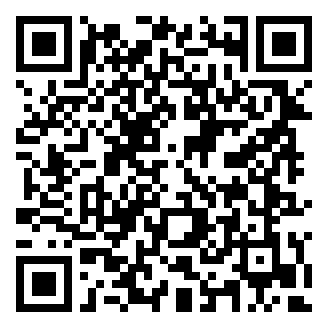
Eller skanna den här QR-koden med din enhet för att öppna samma länk:
eller
Öppna Google Play Store på din enhet och sök efter Scoreboard Live Umpire, i söklistan klicka på Scoreboard Live Umpire av Christian Olsson.
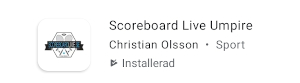
Klicka sedan på knappen Installera.
Inställningar i domarappen
För att kunna använda appen och surfplattan/enheten måste den registreras i Scoreboard Lives system. Första gången man öppnar appen på enheten kommer det att stå Ingen anslutning i rött på appens startskärm.
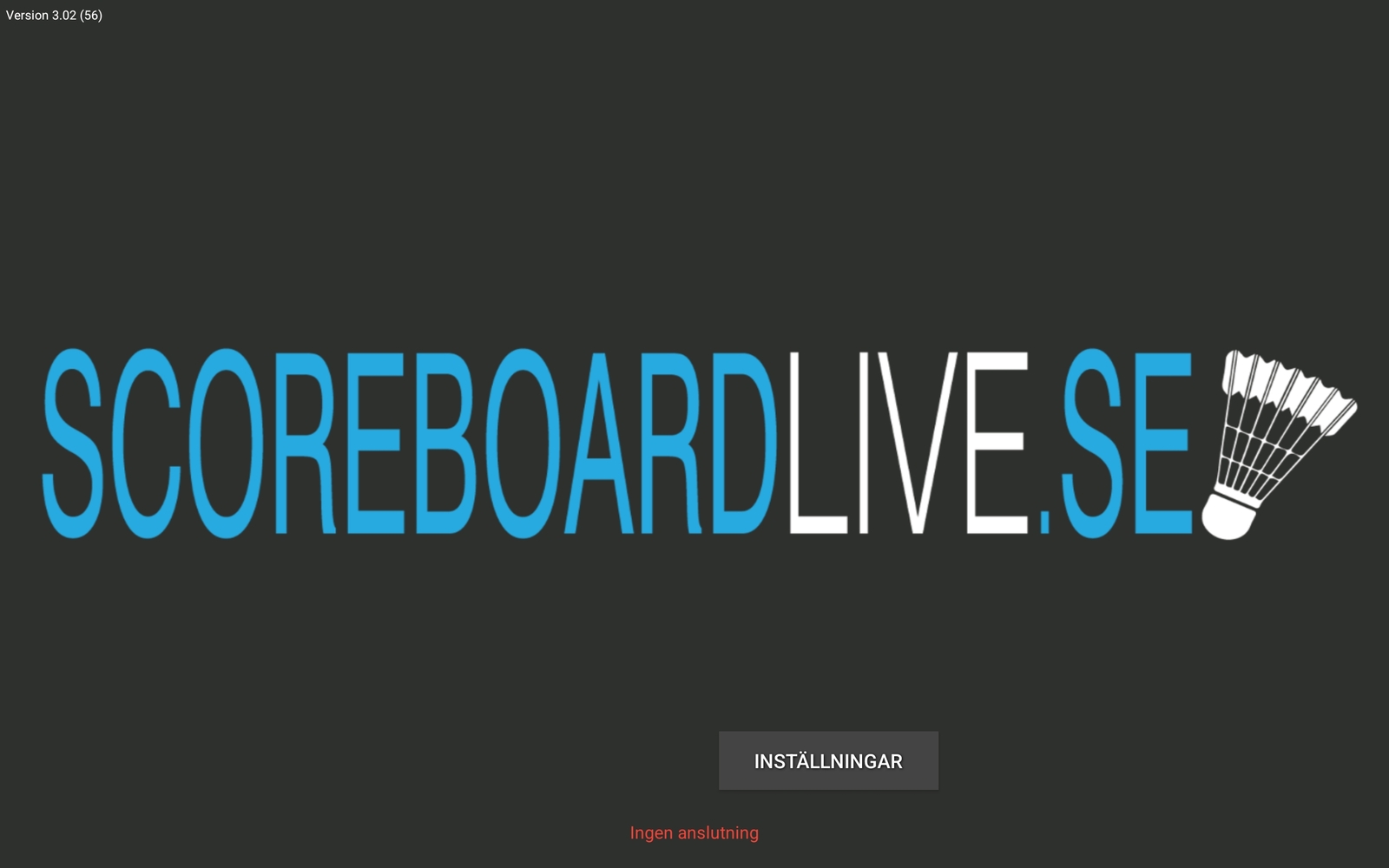
- Klicka på knappen Inställningar
- Kontrollera att det står rätt Serveradress. Den ska vara https://www.scoreboardlive.se
- Klicka på rubriken Klubb/förening och välj i listan den förening enheten ska tillhöra.
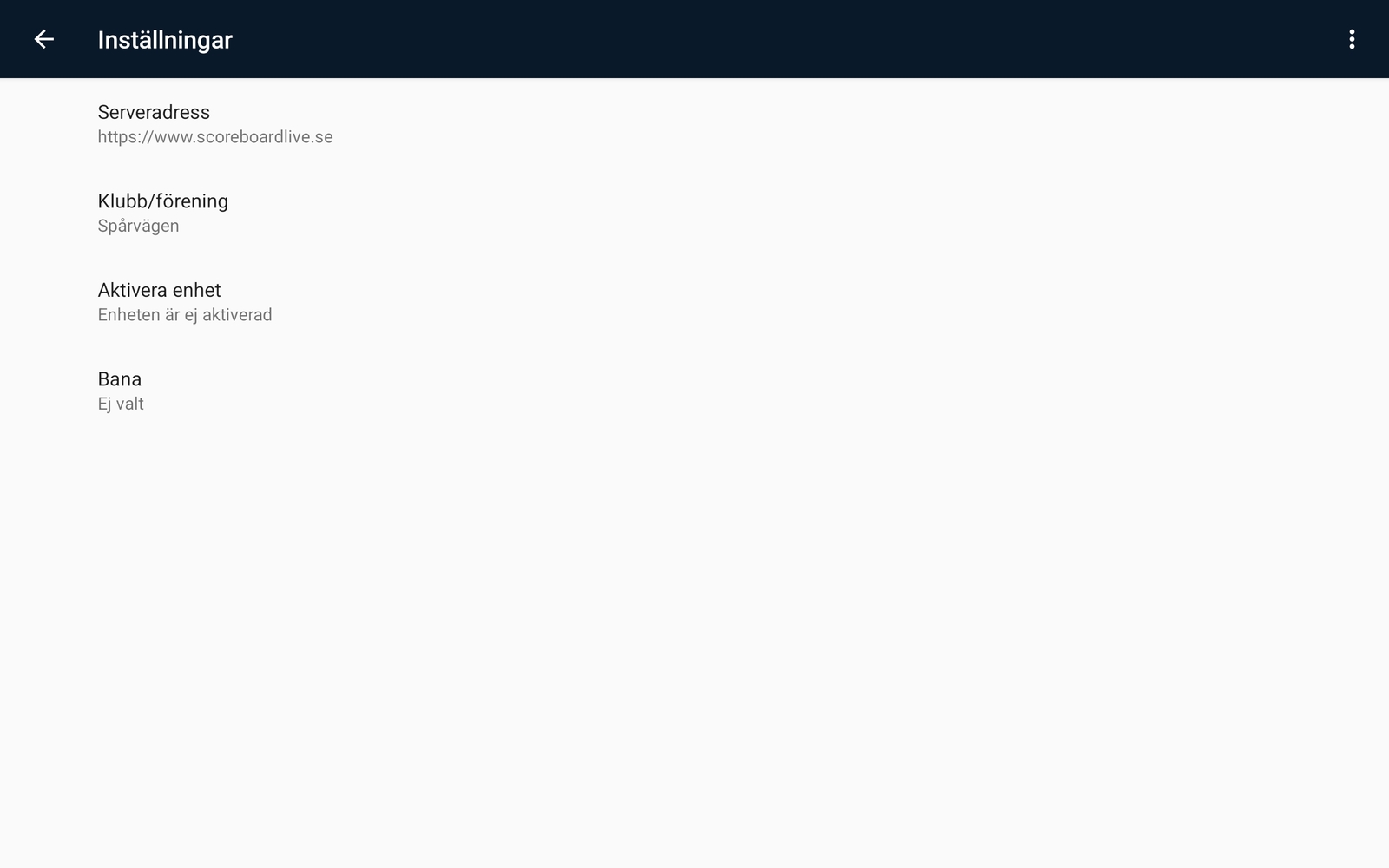
Aktivera enheten
Nästa steg är att registrera enheten på scoreboardlive.se. Observera att rubriken Aktivera enhet i appen är låst tills en klubb/förening har valts.
- Logga in med din inloggning på https://www.scoreboardlive.se/auth/login
- Klicka på rubriken Enheter högst upp i menyn.
- Klicka på knappen Lägg till ny enhet.
Man får nu upp en aktiveringskod i grönt på skärmen. Gå tillbaka till domarappen på din enhet:
- Klicka på rubriken Aktivera enhet, mata in aktiveringskoden från hemsidan och klicka på Aktivera.
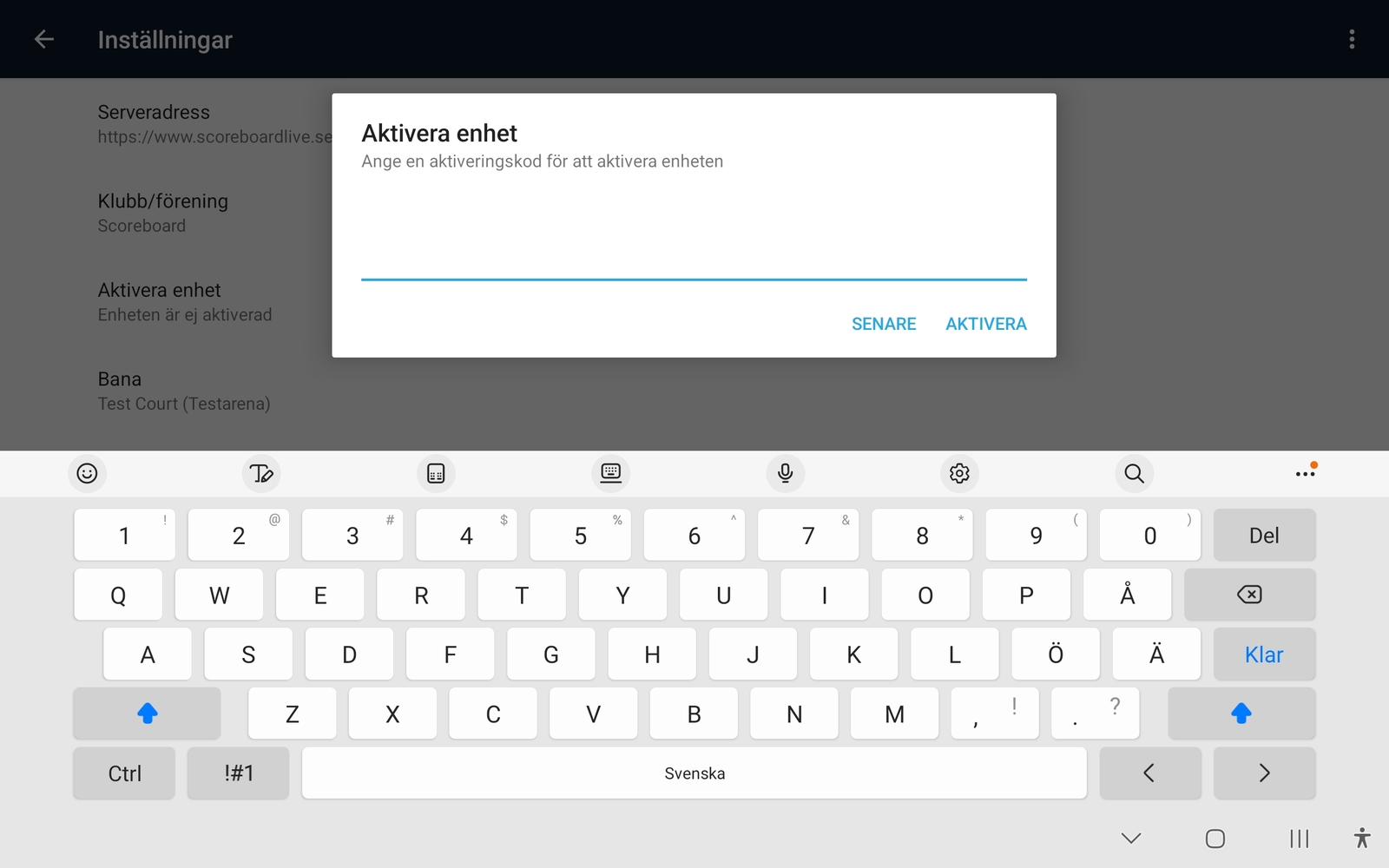
Om aktiveringskoden stämmer registreras enheten på scoreboardlive.se, och på inställningsskärmen står det nu Enheten är aktiverad tillsammans med koden.
- Välj till sist den bana som enheten ska tillhöra under rubriken Bana.
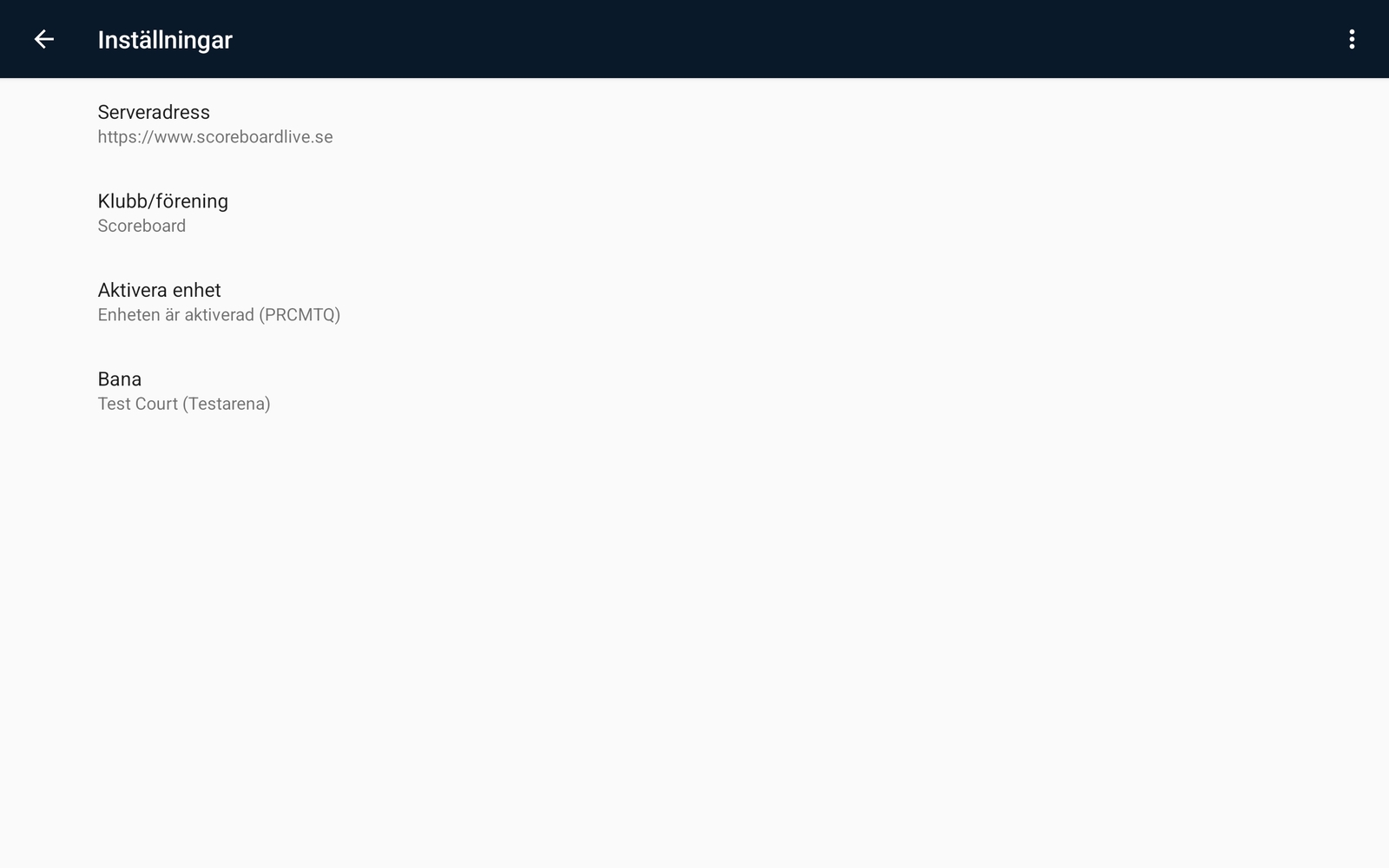
När alla inställningar är klara, tryck på bakåt-pilen för att komma tillbaka till startskärmen. Om allt gått som det ska, kommer en grön text Ansluten att synas längst ned på startskärmen, och knappen Ny match dyker upp.